Wysyłamy już w 24h
 Dostawa gratis od 250zł




Aby mieć pewność, że nasze wiadomości Ciebie dotrą, dodaj adresy email do zaufanych odbiorców:
daria@biostima.pl - biuletyn zdrowia
sklep@biostima.pl - informacje o zamówieniach
Jeśli wiadomość od nas trafiła do folderu SPAM, znajdź ją i zaznacz, po czym kliknij „To nie jest spam”
Gmail.com
Aby dodać adres do zaufanych:
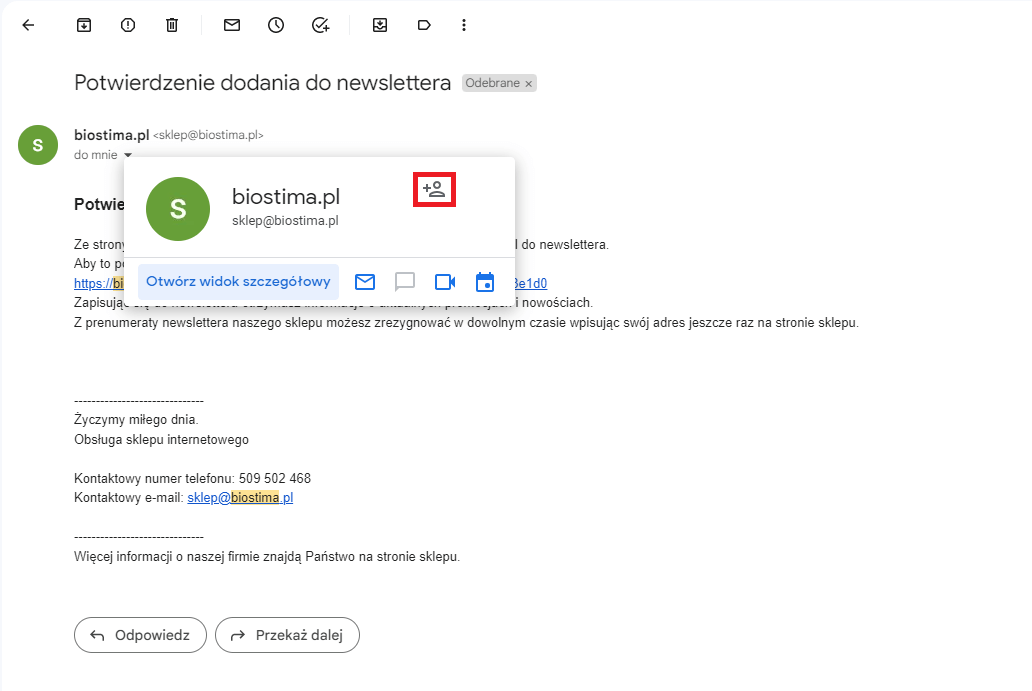
otwórz wiadomość od daria@biostima.pl, ustaw kursor nad ikoną nazwisko nadawcy u góry e-maila i kliknij ikonę "Dodaj do kontaktów" na wyskakującym okienku.
Onet.pl i Gazeta.pl
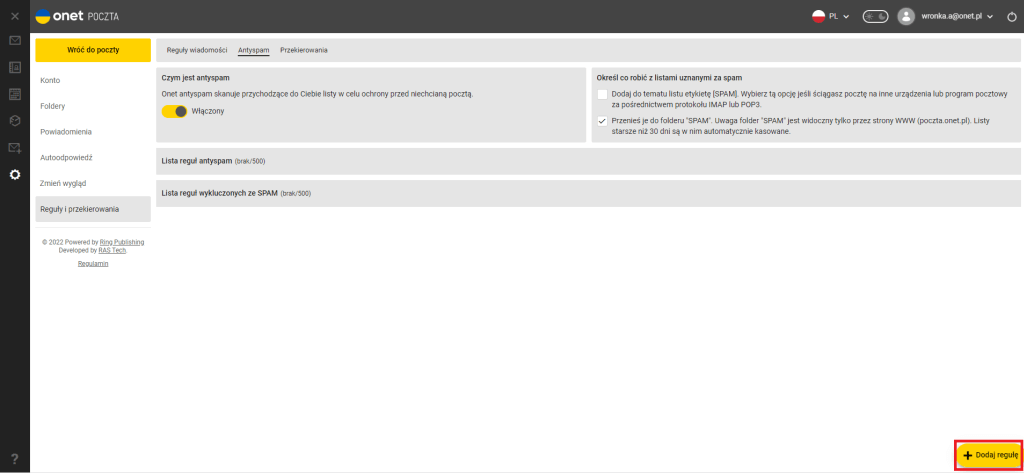
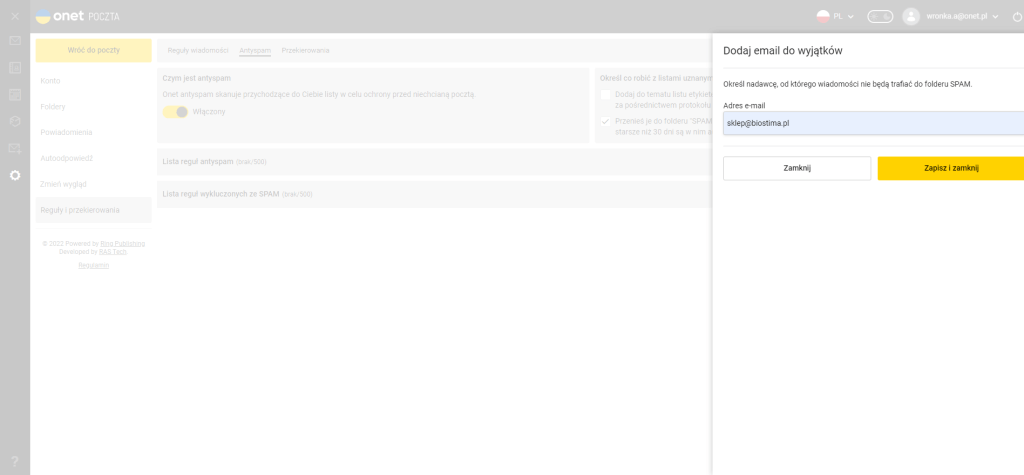
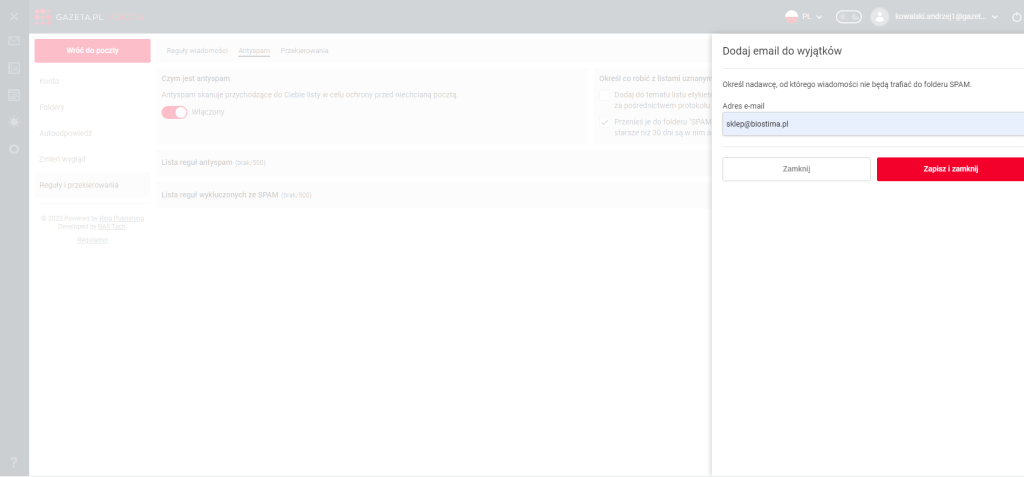
W lewym menu kliknij trybik (koło zębate). Wyświetlą Ci się ustawienia. Wybierz zakładkę „Reguły i przekierowania”, a następnie "Antyspam". W prawym dolnym rogu kliknij "+ Dodaj regułę" > "Dodaj email do wyjątków" i pustym polu, które się pojawi wpisz adres daria@biostima.pl, następnie kliknij przycisk „Zapisz i zamknij”.
Wp.pl
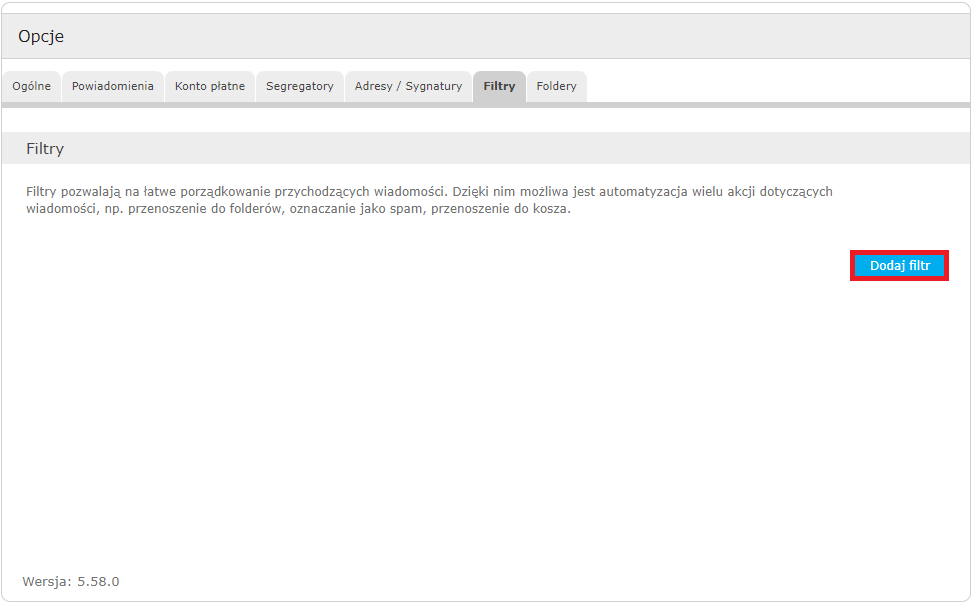
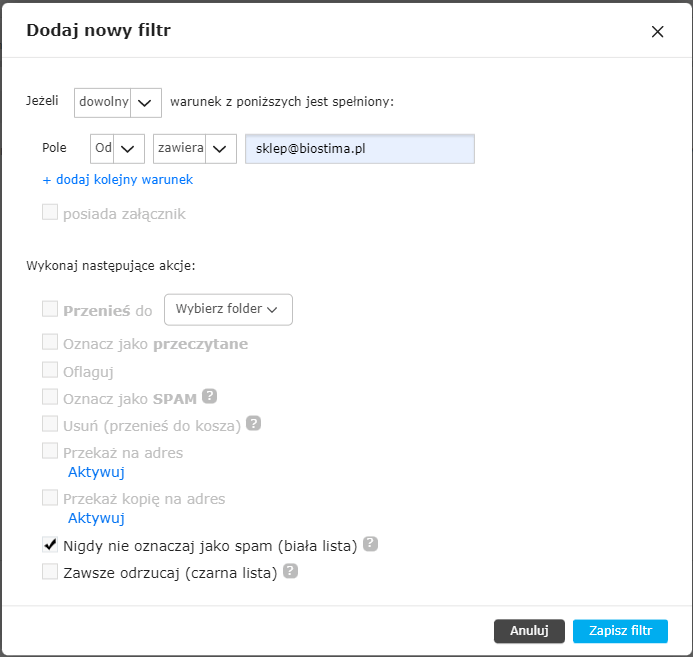
Zaloguj się do swojej poczty. U góry kliknij „opcje”, a następnie przejdź do zakładki "Filtry" i kliknij przycisk "Dodaj filtr". Następnie zaznacz opcję "Nigdy nie oznaczaj jako spam (biała lista)" i wpisz adres daria@biostima.pl w polu „podaj e-mail lub domenę”. Zatwierdź klikając w przycisk "Zapisz filtr".
O2.pl i Tlen.pl
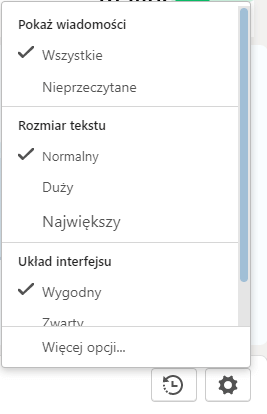
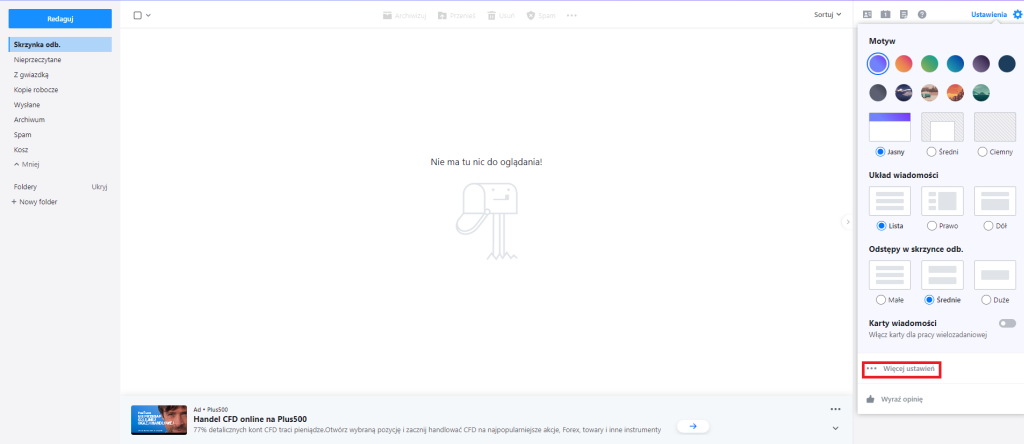
W prawym górnym rogu kliknij trybik (koło zębate), a następnie wybierz „Więcej opcji...”. Wybierz zakładkę "Filtry", a następnie kliknij przycisk "Dodaj filtr". Zaznacz opcję "Nigdy nie oznaczaj jako spam (biała lista)" i wpisz adres daria@biostima.pl w polu „podaj e-mail lub domenę”. Zatwierdź klikając w przycisk "Zapisz filtr".
Interia.pl
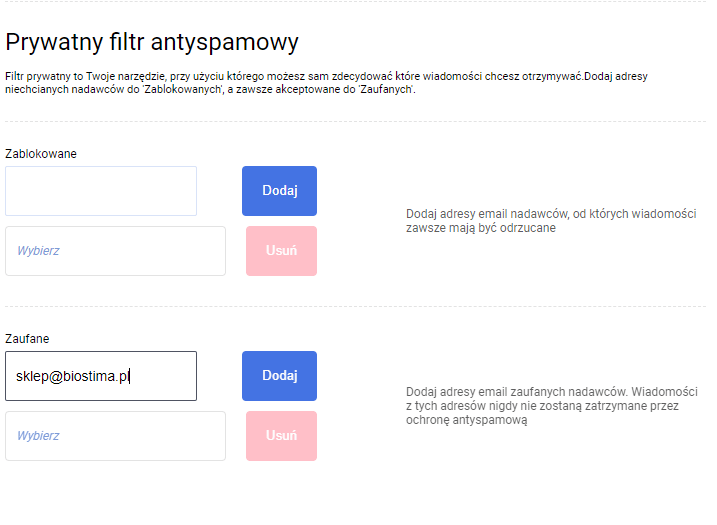
W prawym dolnym rogu kliknij trybik (koło zębate), a następnie wybierz z listy „Główne ustawienia”. W menu z lewej strony wybierz „Antyspam”, zjedź niżej i wpisz w polu „Zaufane” adres daria@biostima.pl i „dodaj”.
Hotmail.com i Outlook.com
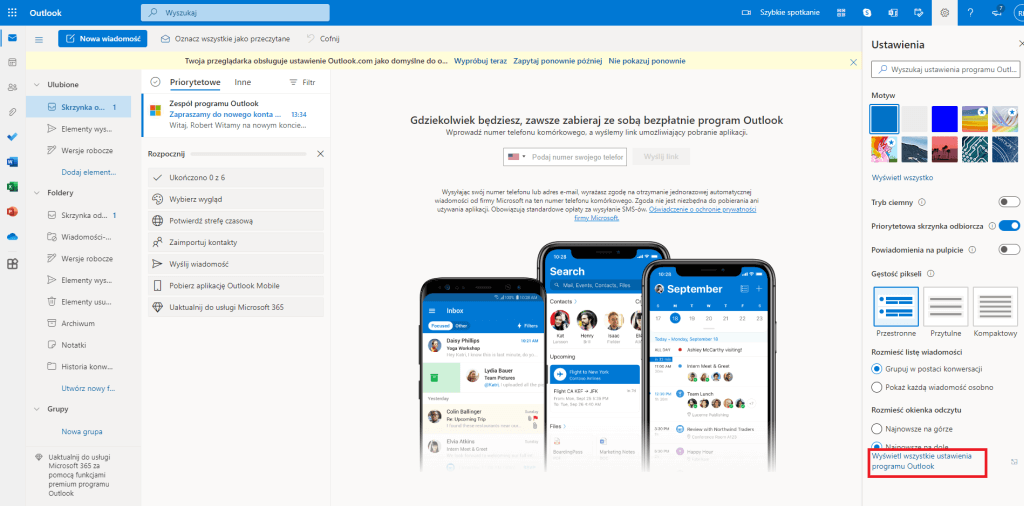
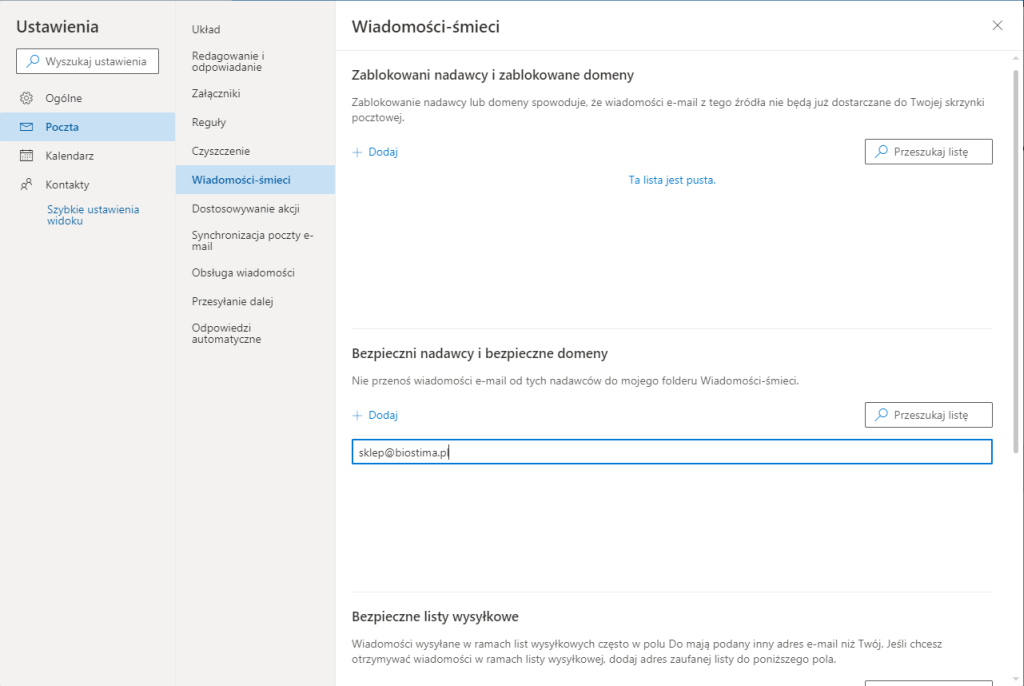
Najedź na koło zębate (trybik)w prawym górnym rogu i z listy wybierz „Wyświetl wszystkie ustawienia programu Outlook”. W menu z lewej strony wybierz „Bezpieczni nadawcy” z zakładki „Wiadomości-śmieci”. W pustym polu wpisz daria@biostima.pl i wciśnij enter w celu zapisania adresu na liście. Adres email został dodany jako bezpieczny.
Yahoo.com
Aby dodać adres do zaufanych, należy stworzyć filtr.
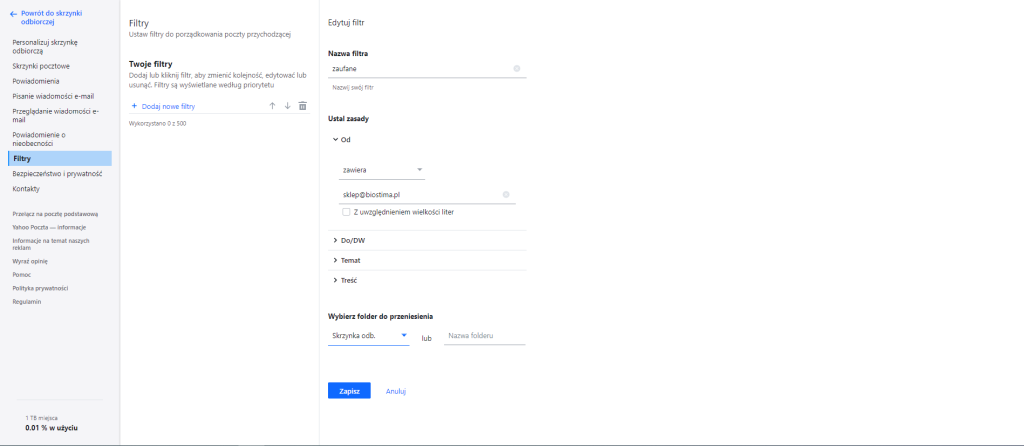
Najedź na koło zębate (trybik)w prawym górnym rogu i z listy wybierz „Ustawienia”, a następnie w oknie, które się pojawi kliknij zakładkę „Filtry”.
W okienku „Filtry” kliknij „Dodaj nowe filtry”. Nazwij filtr „zaufane”, uzupełnij pole „Od:”, z listy wybierz „zawiera” i wpisz adres daria@biostima.pl.
Przy „Następnie przenieś wiadomość do tego folderu:” zaznacz „Skrzynka odbiorcza” i kliknij „Zapisz”.
Filtr gotowy.
Thunderbird
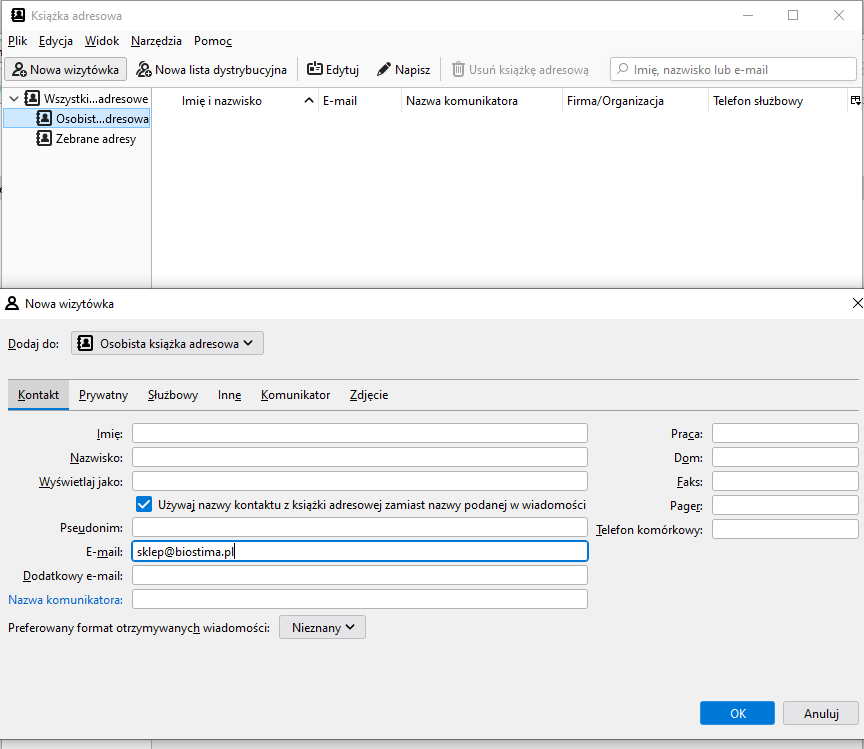
W górnym pasku kliknij zakładkę „Adresy”, następnie w okienku, które się pojawi w menu z lewej strony wybierz „Osobista książka adresowa”. Kliknij „Nowa wizytówka” i wpisz adres daria@biostima.pl w polu „E-mail”. Kliknij „OK” i zamknij książkę adresową.
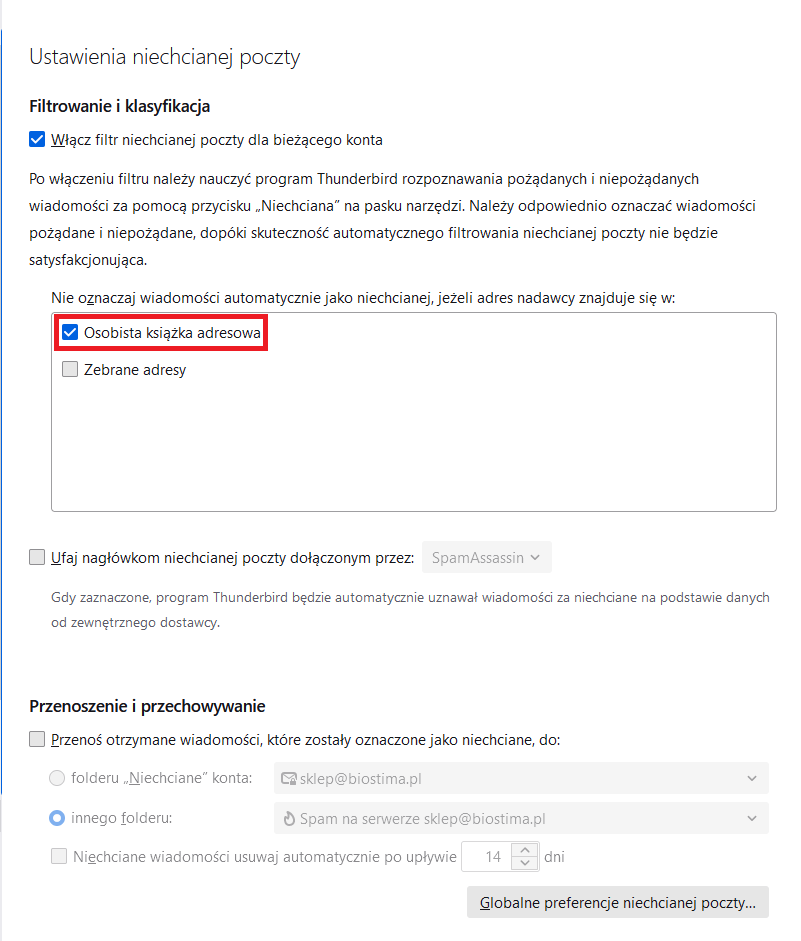
Kliknij „Narzędzia” i z listy, która się rozwinie wybierz „Konfiguracja kont”. W lewej kolumnie kliknij „Niechciana poczta”. Upewnij się, że w polu “Nie oznaczaj poczty jako niechcianej, jeżeli nadawca jest w:” zaznaczona jest opcja „Osobista książka adresowa”.
Jeśli korzystasz w Thunderbirdzie z więcej niż jednego adresu email, postąp tak samo w przypadku każdego adresu.